本文作者是 AI 工程的初學者,正透過《AI Engineering from Scratch》課程自學,並全程搭配 AI 輔助:一步步照著課程開發者的進度動手執行,卡關時就向 AI 提問、請它引導。這篇文章,是把作者與 AI 互動的完整過程與學習歷程,先交由 AI 記錄、統整成初稿,再由作者親自逐段審視、修改、優化而成。AI 負責整理,最終判斷與文字由作者把關。
寫下它有兩個用意:替後來的讀者鋪一條能照著走的路徑,也幫作者自己複習、把學過的東西沉澱下來。
這篇怎麼讀
這是我這個非技術背景的人,怎麼把一堂「學 Git」的課變成自己的理解。 每一步我都紀錄了三塊:
- 作者要學習者做什麼 — 原始指令
- 背後的道理 — 給零基礎的解釋
- 跟著走會遇到的事 — 按著課程走、但作者沒明說的補充或遺漏的步驟
每一個指令,我在學習的過程,有疑惑我就問AI,問到理解為止,才往下走。 不懂就停,繼續深挖。
這一課導覽框
- 課名:Phase 0 · Lesson 2 — Git 協作
- 目標:把資料夾變成 Git 倉庫、學會 add / commit / push 的節奏,把第一個 repo 推上 GitHub
- 時間:課程沒明標,我含理解時間走了大概兩個晚上
- Mac 使用者最重要的一句:GitHub 從 2021 年起不接受用密碼 push。第一次 push 要走 OAuth 授權或 Personal Access Token,密碼填了會被拒絕
- 完課驗證:能在 GitHub 上看到自己 push 的第一個 repo,README 顯示得出來
先看懂作者的地圖:Git 的四個地方
作者一開始丟了一張時序圖,畫出 Git 的五個動作在四個「地方」之間怎麼搬東西。這張圖是整堂課的地基,看懂它,後面所有指令都會變順。
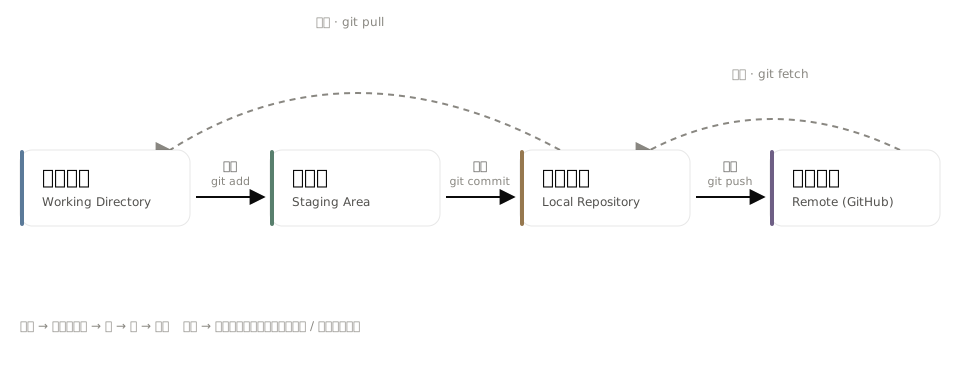
四個地方:
- 工作目錄:電腦資料夾裡看得到的檔案,我們現在正在改的那些
- 暫存區:一個「待提交的購物車」,挑好要 commit 哪些改動先丟進來
- 本地倉庫:電腦上的一本存檔紀錄本,正式蓋章之後就進來這裡
- 遠端倉庫(GitHub):雲端上的共用備份,讓別人也看得到
五個動作把它們串起來:
git add:工作目錄 → 暫存區(丟進購物車)git commit:暫存區 → 本地倉庫(結帳蓋章)git push:本地倉庫 → GitHub(上傳雲端)git fetch:GitHub → 本地倉庫(去看看有沒有新東西)git pull:GitHub → 工作目錄(拉下來直接套用)
一句話記住:你的檔案在「改 → 選 → 存 → 傳」四關之間流動,前三個指令往外推,後兩個往回拿。
步驟 1:告訴 Git 我是誰
作者要你做什麼
git config --global user.name "Your Name"
git config --global user.email "you@example.com"
每行在做什麼
git config:讀寫 Git 設定--global:設定寫進~/.gitconfig,這台電腦全域生效,之後任何資料夾都用同一組身分user.name:每次 commit 時掛的作者顯示名字user.email:每次 commit 時掛的作者信箱- 兩個引號裡的
Your Name/you@example.com是佔位符,換成自己的
這兩行只是替 commit 準備簽名
每次要 commit,Git 會把這對 name / email 蓋在 commit 上,像簽名一樣。
之後打 git log 看到的 Author: ... 就是它。
打完不會有任何回應。 這是正常的,Git 很多指令成功時是安靜的,沒特別反應就算成功。 想確認的話,把值再讀出來看:
git config --global user.name
git config --global user.email
會把剛設的值吐回來。
走到這裡才會知道的事:身分不等於地址
我一開始把「身分」跟「地址」混在一起,以為設了 email 就等於告訴 Git 我要 push 去哪。
user.name/user.email只是寄件人簽名- push 需要的是收件地址(後面步驟 6 會設的 remote),兩件事完全獨立
Git 就算知道我的 email 是 gmail,也不會自動去 gmail 找我的 GitHub 帳號。它是離線工具,不會偷偷連網。
步驟 2:把資料夾變成 Git 倉庫
作者要你做什麼
進到要管理的資料夾,打:
git init每行在做什麼
git init:在當前資料夾建一個隱藏的.git/子資料夾
.git/ 是 Git 的大腦
.git/ 裡面存著這個倉庫所有的 commit 歷史、所有快照、所有設定。這個資料夾在,這裡才算 Git 倉庫,git 指令才會動;沒有 .git/,任何 git 指令都會噴 fatal: not a git repository。
打完會看到:
Initialized empty Git repository in /path/to/your/folder/.git/這句話才是「成功」的訊號,不是靜默的那種。
走到這裡才會知道的事:.git/ 是一切歷史的家,別亂砍
千萬別亂 rm -rf .git。這條指令會把整本歷史砍掉,資料夾變回普通資料夾,之前存過的所有快照消失。
反過來,如果 clone 完(見步驟 7)之後你又多打一次 git init,Git 會回:
Reinitialized existing Git repository in ...意思是「這裡本來就是 Git 倉庫,你叫我再 init 一次,我照做但沒新東西產生」。無害,但沒必要。看到 clone 完成訊息,直接 cd 進去開始工作。
步驟 3:日常工作流程的三個動作
作者要你做什麼
git status
git add file.py
git commit -m "Add perceptron implementation"
每行在做什麼
git status:查看現況。紅字 = 未追蹤或改動未加入暫存區;綠字 = 已加入暫存區、等著 commitgit add file.py:把file.py從工作目錄放進暫存區git commit -m "...":把暫存區內容拍成快照,存進本地倉庫-m= message,這次 commit 的說明,寫在引號裡- 省略
-mGit 會開編輯器讓你寫,對初學者不友善,先加-m就好
一個作者沒明說的前提:file.py 是佔位符
作者假設你已經有一個 file.py,但一開始的資料夾裡沒這個檔。照打終端會回應你:
fatal: pathspec 'file.py' did not match any files我用一行 shell 指令臨時建一個來練:
echo "print('hello git')" > file.pyshell 補充:echo 加 > 是怎麼建檔的
這行不是 Git 指令,是 shell 通用寫法,值得停下來搞懂:
echo "xxx":把引號裡的字印到螢幕>:重導向,把本來要印在螢幕的東西改導向到檔案。檔案不存在就建、已存在就整個蓋掉>>:跟>一樣但追加在檔案後面,不會蓋掉
所以 echo "print('hello git')" > file.py 的完整故事是:本來 echo 要在螢幕印那句字,> 把水管接過來寫進 file.py,結果就是建了一個檔、內容是那句 python。
這個知識可以複用在任何指令:git log > history.txt 就是把 git log 的結果存成檔案。
暫存區為什麼是必要的一步
我一開始不懂為什麼要有暫存區——為什麼不 add 完直接 commit?
想像你一個下午改了 5 個檔:新功能兩個檔、學習筆記一個檔、測試用暫時 config 一個、還有一個不小心存了密碼的 secret.txt。
有暫存區,你可以挑:
git add feature.py test_feature.py
git commit -m "新功能"

git add notes.md
git commit -m "更新學習筆記"

# config 跟 secret 從頭到尾沒進購物車,不會被 commit
沒暫存區,你只能全 commit 或全不 commit,沒辦法精挑細選。暫存區是讓你組織 commit 顆粒度的地方,所以每筆 commit 都是「一件有意義的事」,未來找歷史才好找。
commit 存的是快照,不是差異
這是我覺得整堂 Git 最重要、也最反直覺的一件事。
我一開始以為 commit 只存「改了哪幾行」。 原來是每 commit 一次,Git 把當下暫存區裡所有檔案的完整內容拍一張照存下來。 像手機拍照,按下快門那一刻整個畫面完整封存。
commit 成功會吐出類似:
[main (root-commit) 6715f21] Add perceptron implementation
 1 file changed, 1 insertion(+)
 create mode 100644 file.py
root-commit 代表這是倉庫的第一筆 commit,一個倉庫只有一次。6715f21 是這筆 commit 的 hash,Git 用它唯一辨識每一筆快照。
走到這裡才會知道的事:git add 不會創建檔案
我這裡也以為 git add 會直接生檔案。
不會。
檔案是自己(或編輯器、或剛剛的 echo)先建好的,git add 只是「登記進暫存區清單」的動作。
驗證方法:故意打 git add abc.py 但 abc.py 不存在,會回饋:
fatal: pathspec 'abc.py' did not match any files這就證明 add 只認得已存在的檔案。Git 是被動的紀錄員,不會替你變出東西。
步驟 4:看歷史、從歷史挖檔案
作者要你做什麼
git log每行在做什麼
git log:從新到舊列出所有 commit,每筆顯示完整 hash、作者、時間、message- 想看精簡版:
git log --oneline,每筆一行、只有 hash 前幾碼跟 message
HEAD 跟 main 是兩個獨立的位置指針
git log 的第一行你會看到 (HEAD -> main),這是兩個標籤黏在同一筆 commit 上:
HEAD:你目前站在哪筆 commitmain:main 分支的最新一筆在哪
剛開始這兩個標籤指同一筆,你之後開分支後會分開走(步驟 5 會看到)。
用 git show 從歷史挖出舊快照
想驗證「commit 真的存了完整快照」,可以做個小實驗。假設你的第一筆 commit hash 是 6715f21,內容是 print('hello git')。現在把檔案改掉:
echo "print('second version')" > file.py
cat file.py                      # 印出:print('second version')
git show 6715f21:file.py # 印出:print('hello git')同一個檔名,兩個版本並存——一個活在工作目錄(會變),一個死在快照裡(永遠不變)。這個實驗做過一次,你才會真的相信「Git 是版本控制」不是口號。
走到這裡才會知道的事:hash 前 7 碼就夠當縮寫
完整 hash 是 40 個字元,但實務上 Git 到處用前 7 碼當縮寫(例如 6715f21)。你打指令引用 commit 也可以用短版:
git show 6715f21                 # 有效
git show 6715f218f3b0138d5a...   # 也有效但沒必要
7 碼在同一個 repo 內幾乎不會撞。撞了 Git 會叫你多打幾碼區分。
步驟 5:分支 — 平行時空
作者要你做什麼
git checkout -b experiment/new-optimizer
# ... 改東西、commit ...
git checkout main
git merge experiment/new-optimizer
每行在做什麼
git checkout -b NAME:建新分支叫 NAME + 跳過去站在上面(一步做兩件事)-b= branchNAME裡的/是命名習慣(把分支分類,像資料夾一樣的視覺分組),Git 內部不會真的建資料夾git checkout main:切回 main 分支git merge NAME:把 NAME 分支的成果併回你目前站的分支git branch:列出所有分支,星號標你當前在哪條git branch -d NAME:刪除 NAME 分支(-d= delete,用完清掉)- 新版 Git 更推薦
git switch NAME取代git checkout NAME;git switch -c NAME等同git checkout -b NAME。舊版指令兩種都能用
分支就是從主線岔出去做實驗
用一條時間軸比喻:
初始 ← c1 ← c2 ← c3 ← c4 ← c5    (main 主線)
                  ↓
                  ← c3' ← c4'      (experiment 分支)
在某一點做決定「我想岔出去試試看,不影響主線」,Git 就長出一條平行時間軸。兩條線各自進化、互不干擾。你可以隨時跳過去某條、玩完併回主線、或整條砍掉當沒發生過。
分支解決的實際問題:
- 試新想法:怕改壞主線?開分支去玩,失敗砍掉,主線完全沒動
- 多人協作:他寫 login、你寫 payment,各開一條分支,寫完再併回 main
- 急件插隊:正在寫新功能寫到一半、code 還是壞的,老闆要你先修線上 bug,切回 main 開條 hotfix 分支修完併回,再切回原本那條半成品分支繼續
新分支建完當下,資料夾檔案沒有變
這一點初學很容易搞錯。我第一次打 git checkout -b 之後偷偷去資料夾看,以為檔案會消失或變空。沒事,全都在。
因為分支是從 main 的最新 commit 岔出去的,兩條線在岔點之前的內容一模一樣。你只是站到另一條時間軸,但目前為止那條時間軸長得跟 main 完全一樣。真正的差異要等你在新分支上 commit 之後才會出現。
合併的規則:要站在收方,把送方拉進來
merge 有一個直覺會搞反的規則:你要站在「收方」,把「送方」拉進來。
想把 experiment 併回 main:
git switch main                        # 站到收方(main)
git merge experiment/new-optimizer     # 把送方(experiment)拉進來
想成「main 打開門,把 experiment 迎進家裡」,而不是站在 experiment 那邊硬塞給 main。
Fast-forward 是什麼
merge 成功會看到:
Updating 0c2de54..22ca244
Fast-forward
 README.md | 3 +++
 1 file changed, 3 insertions(+)
Fast-forward 這個字值得停下來理解。它的意思是:Git 發現「main 從你岔出去之後,主線一步都沒動」,所以合併這件事超簡單——根本不用真的合併,只要把 main 這個標籤往前推到 experiment 的位置就好。
像賽跑,main 跑者沒動、experiment 跑者跑到前面,你直接把 main 的號碼牌拿去掛到 experiment 那個位置。兩個名字同一個位置,就完成了。
合併後 git log --oneline 會看到 HEAD -> main, experiment/new-optimizer 三個標籤擠在同一筆 commit 上,這就是 fast-forward 的痕跡。
走到這裡才會知道的事:分支不是取代,是並存
最能讓人「懂」分支的實驗:在分支上改完 commit 完之後,切回 main,你會親眼看到剛才改的東西「不見了」。
不是消失,是躲回它住的那條分支去了。切回實驗分支,東西又回來。
同一個資料夾能裝多個版本的檔案,切分支就是切頻道,切分支的當下 Git 會把資料夾裡的檔案改寫成該分支最新 commit 的樣子。這是為什麼工程師敢在分支上做很冒險的改動:主線永遠安全,分支再怎麼亂搞都不影響它。
步驟 6:推到 GitHub
作者要你做什麼
git push origin main但這一行要 work,前面得先做兩件事
課程截圖只寫這一行,但直接照打會噴:
fatal: 'origin' does not appear to be a git repository因為你還沒告訴這台 Git 你的雲端家在哪。完整流程是三步:
# 1. 去 GitHub 建一個空 repo(瀏覽器操作,不是終端機)
#    網址:https://github.com/new
#    三個「不要勾」:Add README / Add .gitignore / Choose license

# 2. 拿到網址後,註冊給本地
git remote add origin https://github.com/你的帳號/repo名字.git
git remote -v          # 驗證有存好

# 3. 第一次推
git push -u origin main
每行在做什麼
git remote add origin URL:註冊遠端網址到本地,取名叫 origingit remote -v:列出所有已註冊的遠端,-v= verbose 詳細(不加只會列名字)git push -u origin main:把本地 main 分支推到 origin 上的 main-u=--set-upstream,第一次推時才用,順便綁定本地 main <-> origin/main- 綁定過之後,以後打
git push不用寫origin main,Git 自己知道
origin 是通訊錄暱稱,不是網址
origin 不是關鍵字,是你自己取的暱稱,慣例大家都取這個名字。就像手機通訊錄,你不會每次打電話都輸入 11 位號碼,你存「媽媽」,以後直接找「媽媽」。
Git 一樣。你可以取任何名字,但沒必要標新立異,用 origin 就對了。
建 GitHub 空 repo 的三個「不要勾」
網址 https://github.com/new,注意三個不要勾:
- 不要 Add a README file
- 不要 Add .gitignore
- 不要 Choose a license
因為我們要做的是「把本地已有內容推上一個空 repo」。如果 GitHub 那邊自動幫你建了 README/gitignore/license,那個 repo 就已經有內容了,跟你本地的內容會衝突,第一次 push 會噴錯,你就要學一堆合併衝突的東西,完全沒必要。
空的 repo = 一張白紙 = 本地直接推上去 = 順利。
GitHub 從 2021 起不接受密碼 push
Mac 上第一次 push,可能會發生下面幾種情況:
- 情況 A(最順):Mac 有 Git Credential Manager,自動跳瀏覽器 → GitHub 網頁點 Authorize → 回終端機自動繼續 → push 成功
- 情況 B:跳出視窗要 Username / Password。Username 填你 GitHub 帳號名。Password 千萬別填 GitHub 網頁密碼,會被拒絕。要填 Personal Access Token(PAT),那是另一個要去 GitHub 網站產生的東西
- 情況 C:之前有裝過 GitHub CLI(
gh)或設過 SSH,直接 push 成功
我這邊是情況 A 過關。
push 成功會看到:
* [new branch]      main -> main
branch 'main' set up to track 'origin/main'.
最後那行 set up to track 就是 -u 綁定完成的證據。
走到這裡才會知道的事:身分跟地址是兩件事
我一度以為設好 user.email = Git 知道我要 push 去 gmail 綁定的那個 GitHub。這是誤解。
- 步驟 1 設的
user.name/user.email是寄件人簽名 - 這裡設的 remote 是收件地址
- 兩件事完全獨立
為什麼要拆兩件事?因為它們的性質不同:身分一輩子不太會變,一台電腦全域設一次;地址每個專案不同,你可能有 10 個 repo,地址各自不同,所以每個資料夾各自設定。這樣分工才有彈性。
步驟 7:從別人那拿一份 — clone、fork、Watch
作者要你做什麼
git clone https://github.com/rohitg00/ai-engineering-from-scratch.git
cd ai-engineering-from-scratch

git checkout -b my-progress
# work through lessons, commit your code
git push origin my-progress
每行在做什麼
git clone URL:一句話等於「建資料夾 + cd 進去 + git init + 加 remote + 從遠端下載所有歷史跟檔案 + 切到預設分支」,六件事一次做完cd ai-engineering-from-scratch:進到 clone 出來的資料夾(clone 會自動用 repo 名字建資料夾)git checkout -b my-progress:開一條你自己的工作分支git push origin my-progress:把 my-progress 分支推到 origin
git clone 是開箱即用套餐
對照你之前手動建 repo 的四步(mkdir → cd → git init → git remote add),clone 一句話全包了。因為「拿別人的 repo」這個動作幾乎每次都要做同一組事,Git 就把它包成一句指令。
clone 完後,你會處於一個「裝滿內容、跟遠端綁定好、可以馬上工作」的狀態。想驗證:
ls -la          # 看得到 .git/(自動 init 的證據)
git remote -v   # origin 已經設好(自動加 remote 的證據)
git branch      # 你在 main 分支上(自動切分支的證據)
git log --oneline | head -5   # 有作者的歷史(自動下載的證據)
fork 是 GitHub 按鈕,不是 git 指令
課程指令有個實務上會失敗的地方:作者最後那行 git push origin my-progress——你沒有作者 repo 的 push 權限,GitHub 會拒絕你。
正確的專業流程是「fork → clone → push」:
- 到 GitHub 網站,作者 repo 頁面右上角按 Fork 按鈕
- Fork 會複製一份到你自己的帳號名下(例如
你的帳號/ai-engineering-from-scratch) - clone 你 fork 那份(不是作者那份)
- 這時 push 就有權限了(推去自己家)
Fork 是 GitHub 網站上的按鈕,不是 Git 指令。GitHub 會永遠標記這個血緣關係(頁面會顯示 forked from ...),方便你之後同步作者更新。
不是每個人都需要 fork:Watch 就能收更新通知
我一度以為要拿到「作者更新通知」就一定要 fork + pull。不用。
GitHub 每個 repo 右上角有三個按鈕:
- Star:純書籤,收藏用,無通知
- Fork:複製一份到你名下
- Watch:訂閱通知,作者更新就寄 email 給你
如果你只是想「知道作者有更新」,Watch 就夠。點 Watch → Custom → 只勾 Releases,作者發新版本才通知,吵度最低。
如果你想「實際拉更新到本地看 diff」或者「在裡面 commit 自己寫的 code」,才需要 fork + clone。
我最後的選擇是:Watch 作者原版收通知;fork 一份 clone 到本機當「隨時能拉最新的教科書」,不主動在裡面寫 code;code 練習寫在另一個自己的獨立 repo。分工清楚。
走到這裡才會知道的事:clone 完不要再打 git init
我當時 clone 完習慣性地打了一次 git init,Git 回我:
Reinitialized existing Git repository in /path/to/repo/.git/「重新初始化一個已經存在的」。因為 clone 已經幫我做完 init 了,我又叫它 init,它就再 init 一次。無害,但沒必要。看到 clone 完成訊息,直接 cd 進去開始工作。
幾個我學習到的重點
幾組原則可以帶著走到未來所有 Git 使用場景:
- Git 是紀錄員:檔案的產生、修改、刪除都是你做的(或編輯器、或 shell),Git 只在你叫它 add / commit 的時候動作。搞清這個分工,你就知道每個指令的責任範圍在哪
- commit 是快照,不是差異:每次 commit Git 拍下整組暫存區內容,不是記錄「改了哪幾行」。這是為什麼你可以隨時挖出任何一個過去版本,
git show COMMIT:FILE就是挖法 - 身分跟地址是兩件事:
user.name/email是簽名,remote 是地址。分開處理是為了彈性——身分一輩子不變,地址每個專案不同 - 分支是並存支線:同一個資料夾能裝多個版本的檔案,切分支就是切頻道。這是為什麼分支上敢做冒險實驗——主線永遠安全,實驗失敗砍分支就好